Hướng dẫn xuất file in UV DTF chuẩn vector trên CorelDRAW
Dịch vụ in uv dtf chuyên nghiệp. Hướng dẫn thiết lập Spot Color cho lót trắng và varnish trên CorelDRAW chuẩn xác.
Để lựa chọn giải pháp in uv dtf tối ưu nhất, Công nghệ in tem UV DTF 3D nổi đang trở thành xu hướng hàng đầu trong ngành nhãn mác nhờ khả năng tạo hiệu ứng sờ chạm nổi khối sần sần cực kỳ sang trọng. Để sản xuất được những Sản phẩm tem nhãn cao cấp này, công đoạn thiết kế và chuẩn bị file in đóng vai trò quyết định. Nếu bạn là một designer chuyên nghiệp sử dụng phần mềm CorelDRAW, việc hiểu rõ cách thiết lập và xuất file in uv dtf corel đúng chuẩn kỹ thuật sẽ giúp bản in sắc nét, không bị lệch lớp phủ bóng hay lem lót trắng. Bài viết dưới đây của PrinK Tech sẽ hướng dẫn bạn chi tiết các bước thực hiện từ A đến Z.
Tại sao cần xuất file in uv dtf corel đúng kỹ thuật?
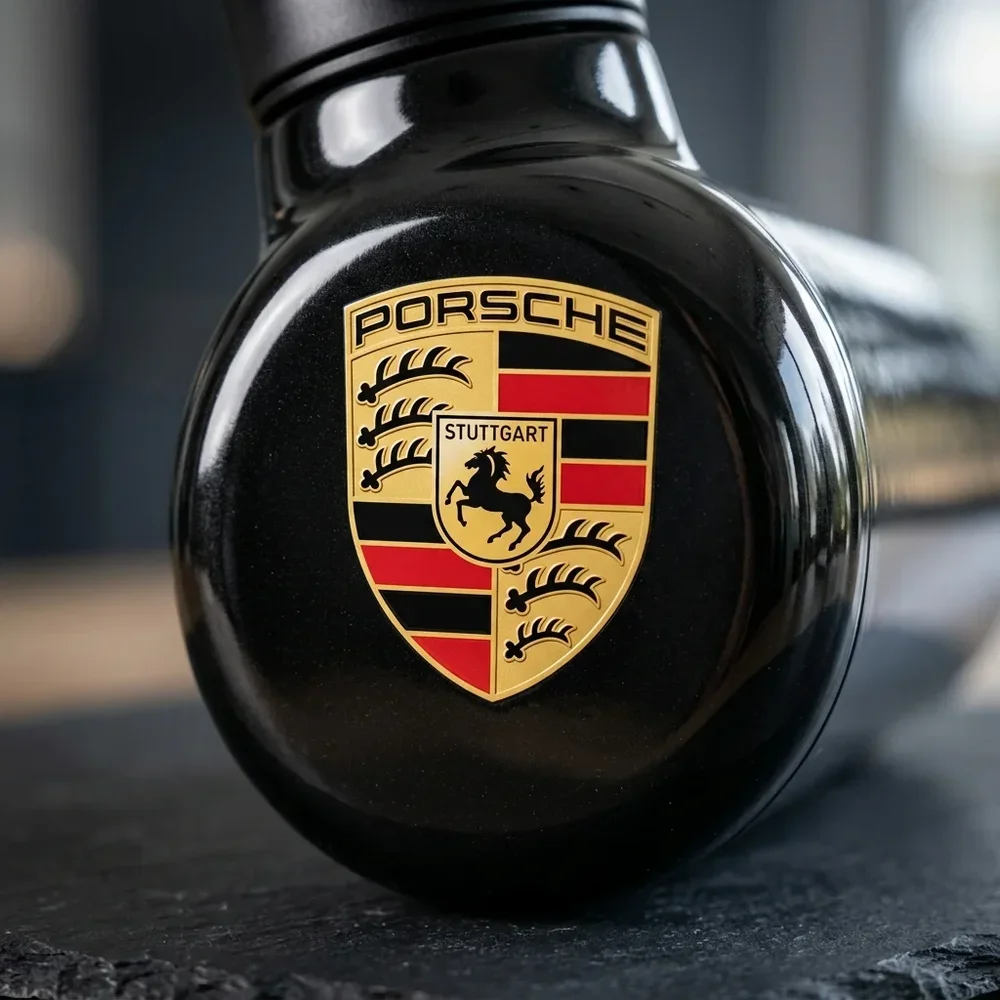
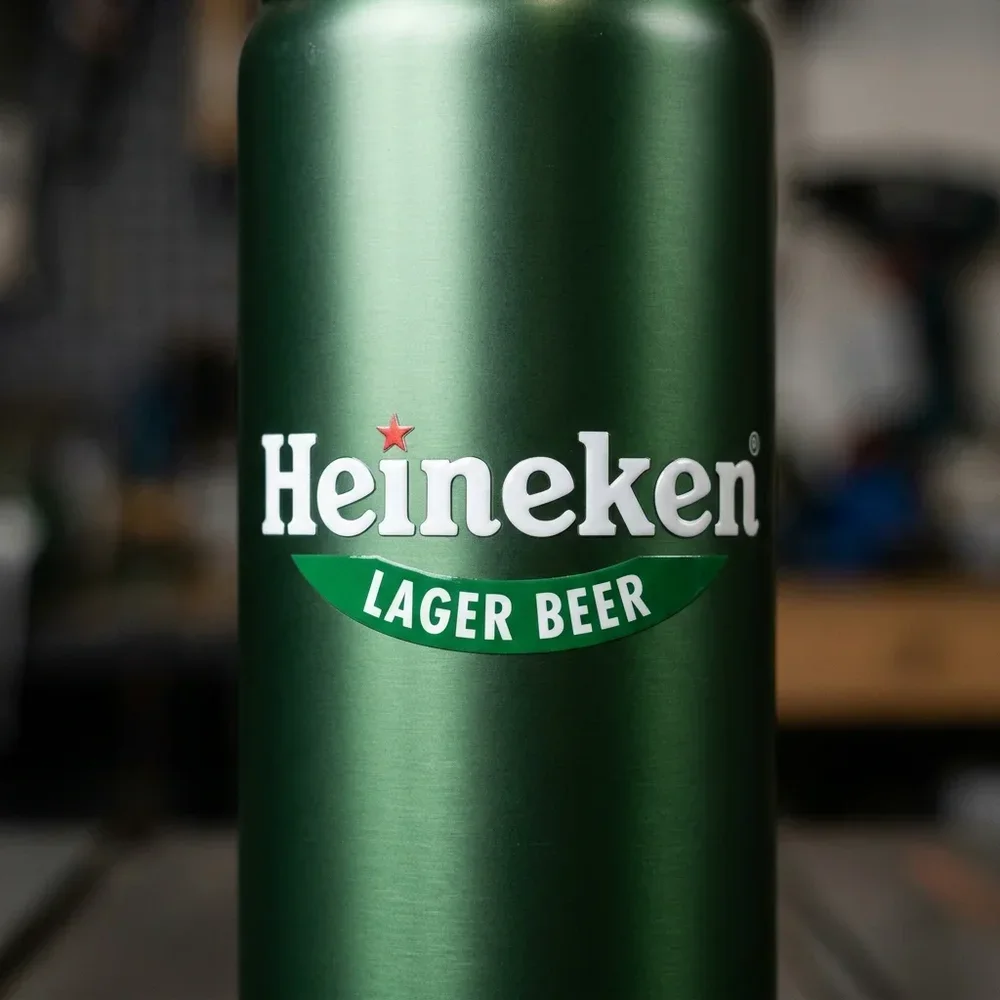
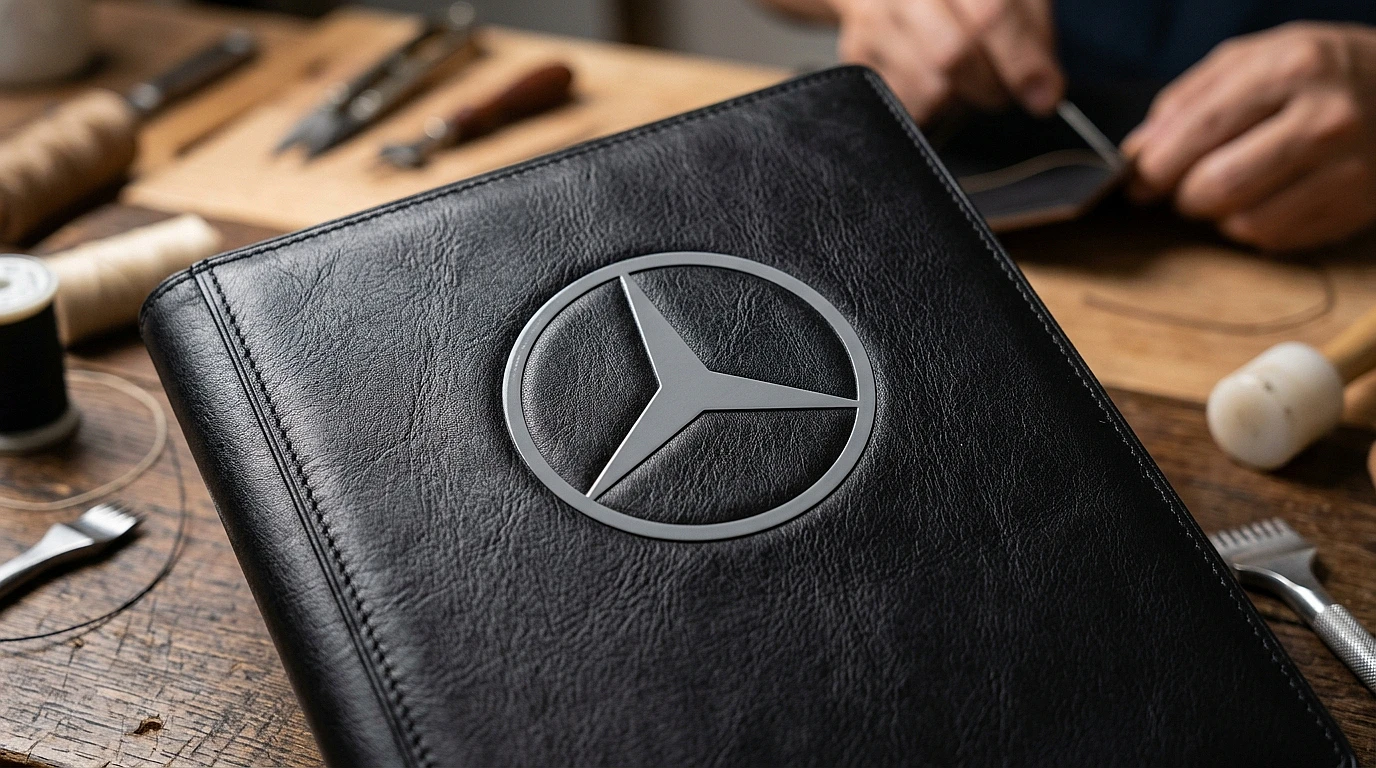
Khác với công nghệ decal phẳng thông thường, tem UV DTF 3D của PrinK Tech sở hữu lớp keo bóng varnish phủ ngoài cùng, mang lại cảm giác óng ánh bắt sáng và nổi sần sần cực kỳ ấn tượng khi sờ vào. Loại tem này rất tiện lợi: bạn chỉ cần bóc màng dán trực tiếp lên mọi bề mặt cứng như ly cốc giữ nhiệt, mũ bảo hiểm, gỗ, kim loại, thủy tinh rồi miết nhẹ tay là dính chặt, hoàn toàn không cần máy ép nhiệt hay dụng cụ phức tạp. Tuy nhiên, để máy in hiểu được vùng nào cần phun mực lót trắng và vùng nào cần phủ keo bóng varnish nổi khối, bạn bắt buộc phải tạo các kênh màu pha (Spot Color) riêng biệt khi thiết kế. Nếu bạn xuất file in uv dtf corel sai quy chuẩn, bản in thực tế có thể bị lệch màu, mất hoàn toàn lớp keo bóng bảo vệ hoặc lem luốc mực lót trắng ra ngoài.
Ảnh minh họa chi tiết: Hướng dẫn xuất file in UV DTF chuẩn vector trên CorelDRAW chi tiết
Hướng dẫn vẽ và thiết lập kênh màu pha trên CorelDRAW
Để hoàn thiện một file in chuẩn vector gửi cho xưởng, bạn cần thực hiện tuần tự theo 5 bước dưới đây:
Bước 1: Vẽ và tối ưu hóa đối tượng vector
Đầu tiên, hãy đảm bảo tất cả các chi tiết trong thiết kế của bạn đều được chuyển đổi sang định dạng vector hoàn chỉnh. Hãy nhấn Ctrl + Q để convert toàn bộ chữ viết (text) sang dạng đường cong (curve), tránh lỗi mất font khi chuyển file sang máy khác. Đảm bảo kích thước thiết kế khớp 100% với kích thước thực tế mong muốn khi dán lên sản phẩm cứng.
Bước 2: Tạo màu pha cho kênh lót trắng Spot_White
Kênh lót trắng có vai trò làm nền để màu sắc CMYK hiển thị rực rỡ và không bị xuyên thấu khi dán lên các vật liệu tối màu. Khi thực hiện xuất file in uv dtf corel, bạn tạo kênh lót trắng bằng cách:
- Mở bảng màu Color Palette Manager trong menu Window > Dockers > Color Palette Manager.
- Tạo một bảng màu pha mới (New Palette) và tạo một ô màu tùy chọn (ví dụ: đỏ cờ 100% Magenta).
- Nhấp đúp vào ô màu này, trong phần thuộc tính màu, chọn kiểu màu là Spot Color (thay vì Process Color).
- Đặt tên chính xác cho ô màu này là Spot_White (đúng ký tự và viết hoa chữ S, W).
- Nhân bản các đối tượng cần in mực trắng, đổ màu Spot_White và xếp đè chính xác lên trên hình gốc.
Bước 3: Tạo màu pha cho kênh phủ bóng Spot_Varnish
Lớp phủ bóng varnish là yếu tố tạo nên hiệu ứng 3D nổi sần sần óng ánh bắt sáng. Để tạo kênh phủ bóng khi xuất file in uv dtf corel, quy trình thực hiện tương tự như kênh lót trắng:
- Tạo một ô màu pha mới trong Palette màu của bạn.
- Chọn kiểu màu là Spot Color.
- Đặt tên chính xác cho ô màu này là Spot_Varnish. Chọn một màu hiển thị dễ phân biệt với kênh lót trắng (ví dụ: xanh Cyan 100%).
- Chọn các chi tiết thiết kế bạn muốn phủ bóng sần 3D, nhân bản và đổ màu Spot_Varnish lên trên cùng của file thiết kế.
Bước 4: Thiết lập thuộc tính Overprint chồng màu
Đây là bước cực kỳ quan trọng khi chuẩn bị file thiết kế để xuất file in uv dtf corel. Nếu bạn không bật tính năng này, phần mềm sẽ tự động đục lỗ (knockout) các lớp màu nằm dưới, khiến máy in không thể phun mực lót và mực màu đè lên nhau. Cách làm như sau: Chọn đối tượng màu Spot_White hoặc Spot_Varnish, nhấp chuột phải và tích chọn Overprint Fill (và Overprint Outline nếu đối tượng có viền).
Bước 5: Xuất file in uv dtf corel chuẩn định dạng PDF
Sau khi đã hoàn thành việc thiết lập màu pha và chồng màu, bạn tiến hành xuất file thiết kế:
- Vào File > Publish to PDF (hoặc nhấn tổ hợp phím tắt tương ứng).
- Trong bảng cài đặt PDF Settings, chọn PDF Preset là PDF/X-1a hoặc PDF/X-3 để khóa toàn bộ liên kết vector.
- Tại tab Color, chọn Output color as Native để giữ nguyên định dạng màu pha Spot Color mà chúng ta vừa tạo. Không được chuyển đổi sang CMYK thuần túy ở bước này vì sẽ làm mất kênh màu pha.
- Nhấp OK để lưu file. Giờ đây bạn đã có một file in hoàn hảo để gửi xưởng nhận Báo giá in UV DTF.
Tem dán nổi 3D chất lượng cao của PrinK Tech: Hướng dẫn xuất file in UV DTF chuẩn vector trên CorelDRAW chi tiết
Bảng so sánh định dạng PDF và EPS khi xuất file in uv dtf corel
Khi gửi file cho xưởng in PrinK Tech, bạn có thể lựa chọn xuất định dạng PDF hoặc EPS. Dưới đây là bảng so sánh cụ thể giúp bạn chọn lựa phương án tốt nhất:
| Tiêu chí so sánh | Định dạng PDF (Khuyên dùng) | Định dạng EPS |
|---|---|---|
| Khả năng khóa font | Tự động nhúng font chữ vào file, không lo lỗi font. | Yêu cầu designer convert text sang curves trước khi xuất. |
| Dung lượng file | Nhẹ, tối ưu hóa tốt cho truyền tải internet. | Khá nặng khi chứa các chi tiết vector phức tạp. |
| Bảo toàn Spot Color | Bảo toàn 100% thuộc tính Spot_White và Spot_Varnish. | Đôi khi bị lỗi chuyển màu pha thành màu CMYK thường. |
| Độ tương thích phần mềm RIP | Tương thích hoàn hảo với mọi dòng máy in UV DTF 3D nổi sần sần. | Tương thích tốt, nhưng cần cài đặt phức tạp hơn. |
Để tối ưu hóa quy trình làm việc, xưởng in PrinK Tech khuyến khích khách hàng sử dụng định dạng PDF chuẩn vector. Điều này giúp đội ngũ kỹ thuật dễ dàng kiểm tra file và tiến hành in ấn nhanh chóng, giảm thiểu tối đa các sai sót về vị trí lót trắng hay phủ bóng.
🙋 Các câu hỏi thường gặp khi xuất file in uv dtf corel
Tại sao file in UV DTF của tôi in ra bị mất hoàn toàn lớp keo bóng varnish?
Nguyên nhân chính là bạn chưa đặt đúng tên màu pha Spot_Varnish hoặc chưa chuyển Color Type từ Process sang Spot Color trong Corel. Máy in chuyên dụng chỉ nhận dạng lệnh phun bóng khi phát hiện đúng tên kênh màu pha này trong file PDF/EPS.
Tôi có thể dùng màu RGB để làm kênh Spot_White được không?
Hoàn toàn được, màu sắc hiển thị của kênh Spot_White trên phần mềm chỉ dùng để máy tính phân biệt vùng phủ mực trắng. Tuy nhiên, hệ màu tổng thể của file in vẫn phải đặt là CMYK để đảm bảo màu sắc in ra chuẩn xác nhất.
Tem UV DTF 3D nổi sần sần có thể dán lên áo thun được không?
Tuyệt đối không dán lên áo thun cotton hay các chất liệu vải co giãn, mềm dẻo. Dòng sản phẩm tem UV DTF 3D phủ bóng varnish của PrinK Tech được thiết kế chuyên biệt để bóc dán lên các bề mặt cứng như cốc thủy tinh, mũ bảo hiểm, gỗ, kim loại hay các bề mặt nhựa phẳng cứng khác. Tem bám siêu chắc, miết tay là dính ngay.
Làm sao để đặt in tem nhãn tại PrinK Tech nhanh nhất?
Bạn chỉ cần xuất file thiết kế theo hướng dẫn trên, truy cập trang đặt in tem nhãn của chúng tôi để gửi file và thông tin yêu cầu. Nhân viên hỗ trợ sẽ nhanh chóng kiểm tra file, tư vấn kích thước và gửi bảng báo giá in ấn mới nhất cho bạn.
Cần tư vấn in UV DTF Nổi 3D?
💬 Chat Zalo: 0822.968.412 (Ưu tiên)