In decal dán tân phú: Tạo lớp lót White và Spot Varnish AI
Dịch vụ in decal dán tân phú. Hướng dẫn thiết lập kênh màu lót trắng (Spot_White) và phủ bóng (Spot_Varnish) trên Illustrator.
Để lựa chọn giải pháp in decal dán tân phú tối ưu nhất, Nếu bạn muốn những chiếc tem nhãn thương hiệu của mình không chỉ bắt mắt về màu sắc mà còn tạo ấn tượng mạnh mẽ qua xúc giác, công nghệ in tem UV DTF 3D nổi sần sần phủ bóng varnish của PrinK Tech chính là giải pháp hoàn hảo. Để tạo ra hiệu ứng nổi khối 3D óng ánh bắt sáng cao cấp này, các designer cần phải thiết lập kênh phủ bóng màu pha trên phần mềm thiết kế. Bài viết này sẽ hướng dẫn bạn chi tiết cách tạo spot varnish illustrator trên Adobe Illustrator (AI) từ A-Z một cách chuẩn xác nhất, giúp file in của bạn không gặp lỗi khi gửi tới xưởng.
Spot Varnish is gì và tại sao cần thiết lập trên Illustrator?
Trong in ấn tem UV DTF sần nổi 3D, lớp phủ bóng varnish (dầu bóng) là lớp keo trong suốt được phun cuối cùng đè lên trên mực màu CMYK. Lớp phủ bóng này không chỉ bảo vệ tem khỏi trầy xước, phai màu mà còn nâng nổi khối sần sần, giúp sản phẩm trông cực kỳ sang trọng khi dán lên các bề mặt cứng như mũ bảo hiểm, cốc giữ nhiệt, kim loại, gỗ, thủy tinh. Bạn chỉ cần bóc màng dán trực tiếp lên vật liệu cứng, miết tay là dính ngay mà không cần qua máy ép nhiệt. Để máy in hiểu được chi tiết nào cần phủ bóng sần 3D và phủ với độ dày bao nhiêu, bạn bắt buộc phải tạo một kênh màu pha riêng biệt gọi là spot varnish illustrator. Việc thiết lập đúng màu pha và thuộc tính chồng hình (Overprint) sẽ giúp máy in vận hành chính xác, tránh hiện tượng lệch lớp keo bóng làm hỏng tem in.
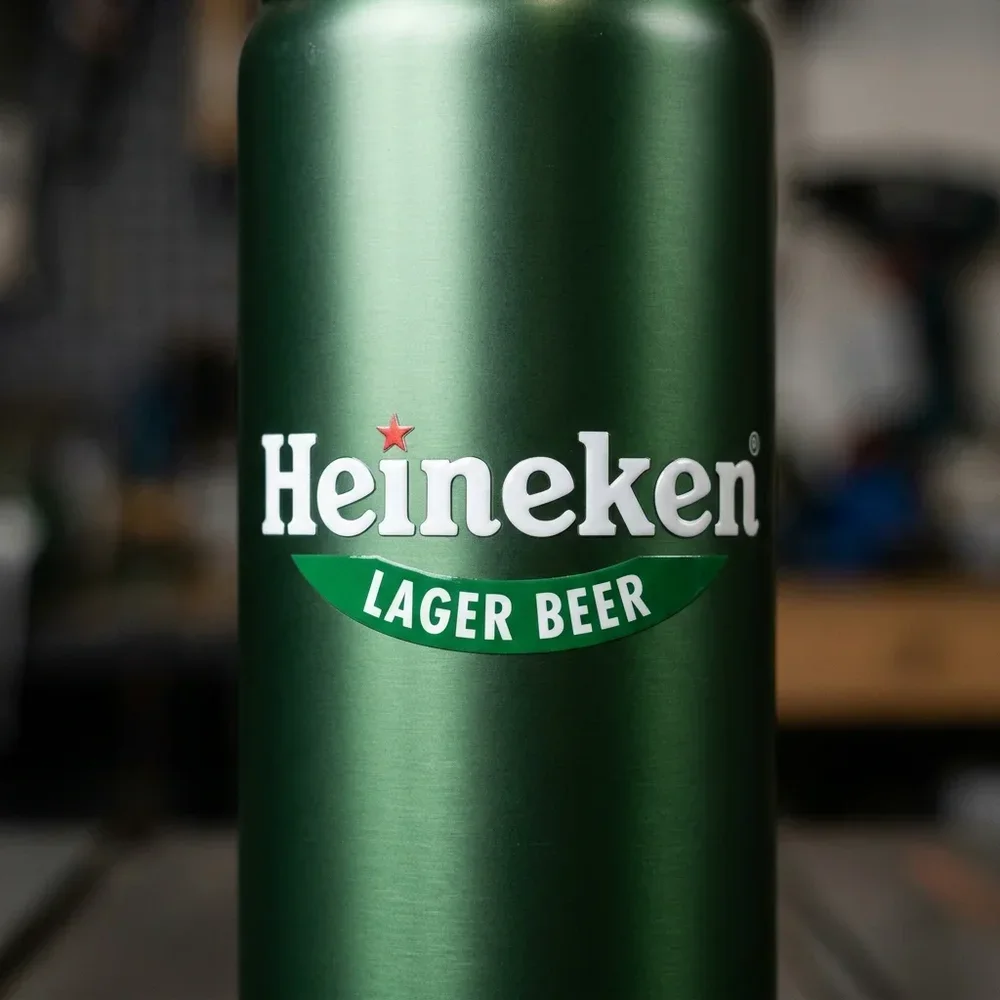
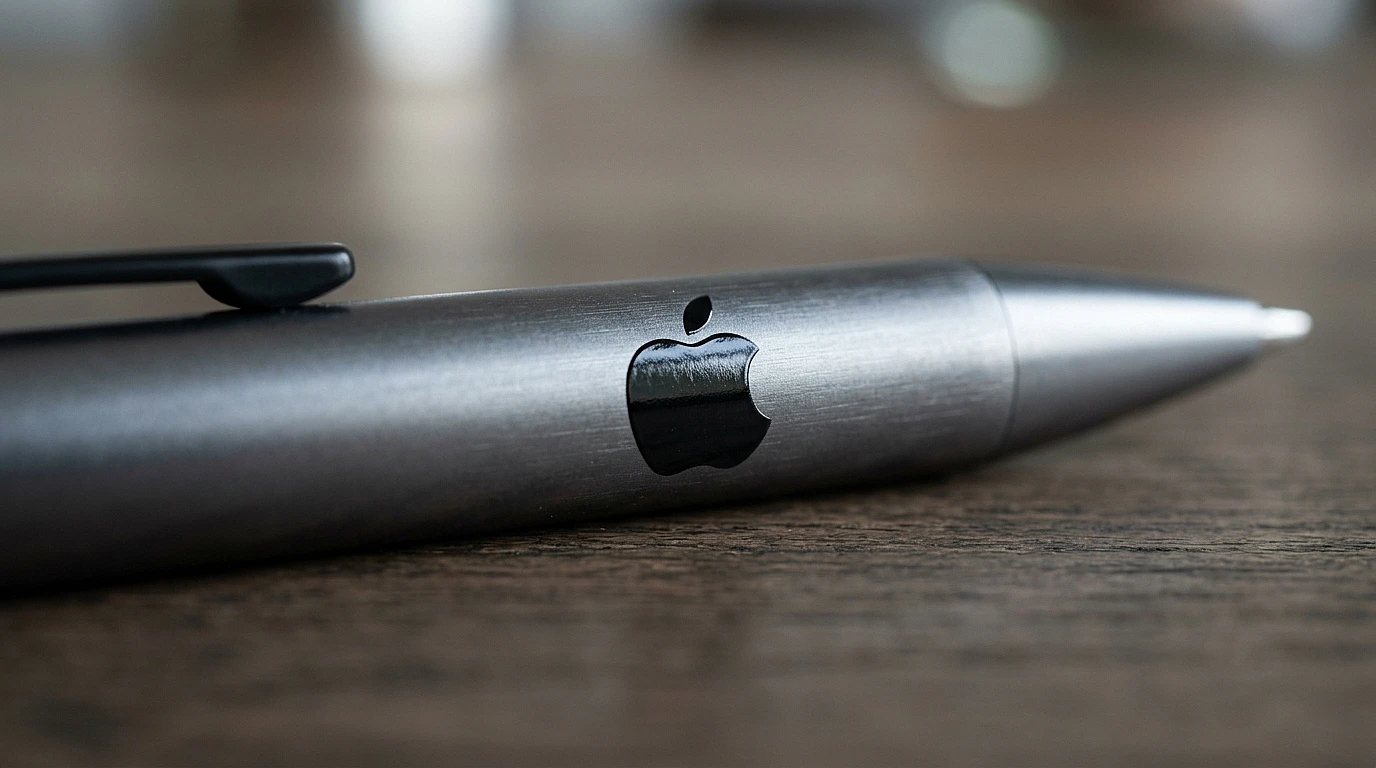
Ảnh minh họa chi tiết: Cách tạo spot color Spot_Varnish phủ bóng trên Illustrator (AI) từ A-Z
Các bước tạo spot varnish illustrator chi tiết trên Adobe Illustrator
Hãy làm theo 5 bước hướng dẫn cụ thể dưới đây để tạo kênh phủ bóng cho file thiết kế của bạn:
Bước 1: Thiết kế hoàn chỉnh đối tượng vector
Thiết kế logo hoặc tem nhãn của bạn trên Illustrator ở hệ màu CMYK (vào File > Document Color Mode > CMYK Color). Đảm bảo mọi đường nét đã được tối ưu hóa, các đoạn text đã được convert sang outline (tổ hợp phím Ctrl + Shift + O) để không bị lỗi font chữ khi chuyển file qua máy khác.
Bước 2: Tạo Swatch màu pha Spot_Varnish mới
Đây là bước cốt lõi để tạo kênh spot varnish illustrator:
- Mở bảng điều khiển Swatches (Window > Swatches).
- Nhấp vào biểu tượng tùy chọn ở góc bảng Swatches và chọn New Swatch...
- Tại mục Swatch Name, điền chính xác tên: Spot_Varnish (lưu ý viết hoa đúng chữ S, V và có gạch dưới). Tên gọi này là quy chuẩn bắt buộc của các phần mềm RIP máy in UV DTF.
- Tại mục Color Type, chọn Spot Color (đây là tùy chọn bắt buộc để máy in hiểu đây là kênh màu pha riêng biệt chứ không phải màu CMYK hỗn hợp).
- Tại mục Color Mode, chọn CMYK hoặc RGB và chọn một màu sắc bất kỳ nổi bật để bạn dễ phân biệt (ví dụ: xanh Cyan 100% hoặc đỏ Magenta 100%). Sau đó nhấp OK. Lúc này ô màu Spot_Varnish sẽ xuất hiện trong bảng Swatches với một chấm tam giác nhỏ ở góc dưới bên phải đại diện cho Spot Color.
Bước 3: Nhân bản các đối tượng cần phủ bóng
Chọn tất cả các chi tiết trên tem nhãn mà bạn muốn phủ bóng sần 3D nổi khối óng ánh. Nhấn Ctrl + C để copy, sau đó tạo một Layer mới đặt tên là "Varnish Layer" nằm trên cùng. Nhấn Ctrl + Shift + V để dán đè chính xác các đối tượng đã copy vào đúng vị trí cũ trên Layer mới này.
Bước 4: Đổ màu Spot_Varnish và gán lệnh Overprint
Chọn các đối tượng trên Layer phủ bóng vừa tạo và tô (Fill) hoặc viền (Stroke) bằng màu pha Spot_Varnish đã tạo ở Bước 2. Tiếp theo, để máy in không xóa bỏ lớp màu CMYK bên dưới khi in chồng lớp bóng lên, bạn bắt buộc phải bật thuộc tính Overprint:
- Mở bảng điều khiển Attributes bằng cách vào menu Window > Attributes (hoặc nhấn Ctrl + F11).
- Tích chọn vào ô Overprint Fill (and Overprint Stroke nếu đối tượng phủ bóng của bạn có đường viền). Bước này giúp lớp keo bóng spot varnish illustrator được in đè lên trên lớp màu mực sắc nét.
Bước 5: Lưu file in ở định dạng PDF chất lượng cao
Tiến hành lưu file thiết kế của bạn để gửi xưởng in:
- Vào File > Save As, chọn định dạng lưu là Adobe PDF (*.PDF).
- Trong bảng tùy chọn lưu PDF, chọn chuẩn PDF/X-1a:2001 hoặc PDF/X-4:2010 để đảm bảo giữ nguyên định dạng vector và các kênh màu pha.
- Nhấp Save PDF để hoàn tất. File in này đã sẵn sàng để gửi nhận Báo giá in UV DTF từ PrinK Tech.
Tem dán nổi 3D chất lượng cao của PrinK Tech: Cách tạo spot color Spot_Varnish phủ bóng trên Illustrator (AI) từ A-Z
Bảng so sánh in phủ bóng toàn phần và phủ bóng cục bộ (Spot Varnish)
Khi thiết lập kênh phủ bóng trên file thiết kế, bạn cần xác định rõ nhu cầu phủ bóng để tối ưu hóa tính thẩm mỹ cho Sản phẩm tem nhãn. Dưới đây là bảng so sánh cụ thể:
| Đặc tính so sánh | Phủ bóng toàn phần (Toàn bộ bề mặt tem) | Phủ bóng cục bộ (Spot Varnish theo chi tiết) |
|---|---|---|
| Cách thiết lập file | Vẽ một hình phủ toàn bộ biên dạng bên ngoài của tem nhãn và đổ màu Spot_Varnish. | Chỉ nhân bản các chi tiết quan trọng (như logo, chữ viết) để đổ màu Spot_Varnish. |
| Hiệu ứng thị giác | Toàn bộ tem đều bóng loáng đồng đều, bắt sáng mạnh mẽ. | Tạo sự tương phản độc đáo giữa phần mực màu mờ và chi tiết nổi sần sần óng ánh 3D. |
| Độ nổi khối cảm giác | Cảm giác nổi đều phẳng mịn trên toàn bộ tem. | Cảm giác sờ chạm nổi khối 3D sắc nét, tách biệt rõ ràng ở từng chi tiết nhỏ. |
| Độ phức tạp khi thiết kế | Rất đơn giản, thao tác nhanh. | Đòi hỏi designer tỉ mỉ ghép chồng màu chính xác từng chi tiết nhỏ. |
Tại PrinK Tech, chúng tôi khuyên dùng giải pháp phủ bóng cục bộ (Spot Varnish) để tạo điểm nhấn nghệ thuật tinh tế cho logo của bạn, giúp thu hút khách hàng ngay từ cái nhìn và cái chạm đầu tiên.
🙋 Các câu hỏi thường gặp khi tạo spot varnish illustrator
Tôi có thể dán tem UV DTF 3D phủ bóng varnish này lên áo thun hoặc giày vải không?
Tuyệt đối không dán lên áo thun cotton hay các chất liệu co giãn, mềm dẻo. Tem UV DTF 3D nổi sần sần của PrinK Tech bám dính cực kỳ tốt trên mọi bề mặt cứng như kim loại, cốc thủy tinh, gỗ, nhựa cứng và mũ bảo hiểm. Chỉ cần bóc ra, dán trực tiếp và miết đều tay là hoàn tất.
Tại sao khi in ra, lớp keo bóng lại bị lệch khoảng vài pixel so với hình in màu?
Lỗi này xảy ra khi các đối tượng vector ở Layer màu CMYK và Layer phủ bóng Spot_Varnish không nằm khớp hoàn toàn trên tọa độ của file AI. Trước khi xuất file, hãy chắc chắn bạn đã dùng tính năng căn chỉnh (Align) để hai lớp này đè khít lên nhau 100%.
Làm sao để tôi kiểm tra xem kênh Spot_Varnish đã hoạt động trên file PDF chưa?
Bạn có thể mở file PDF bằng Adobe Acrobat Pro, sử dụng công cụ Output Preview trong thẻ Print Production. Tại đây, bạn tắt các kênh CMYK đi, nếu thấy kênh Spot_Varnish vẫn hiển thị đúng biên dạng thì file in của bạn đã chuẩn xác.
Quy trình gửi file đặt in tại xưởng PrinK Tech như thế nào?
Bạn chỉ cần chuẩn bị file AI hoặc PDF có chứa kênh lót trắng và phủ bóng chuẩn xác, sau đó truy cập trang đặt in tem nhãn để tải file lên. Đội ngũ kỹ thuật của chúng tôi sẽ rà soát và phản hồi bảng báo giá in ấn mới nhất cho bạn.
Cần tư vấn in UV DTF Nổi 3D?
💬 Chat Zalo: 0822.968.412 (Ưu tiên)